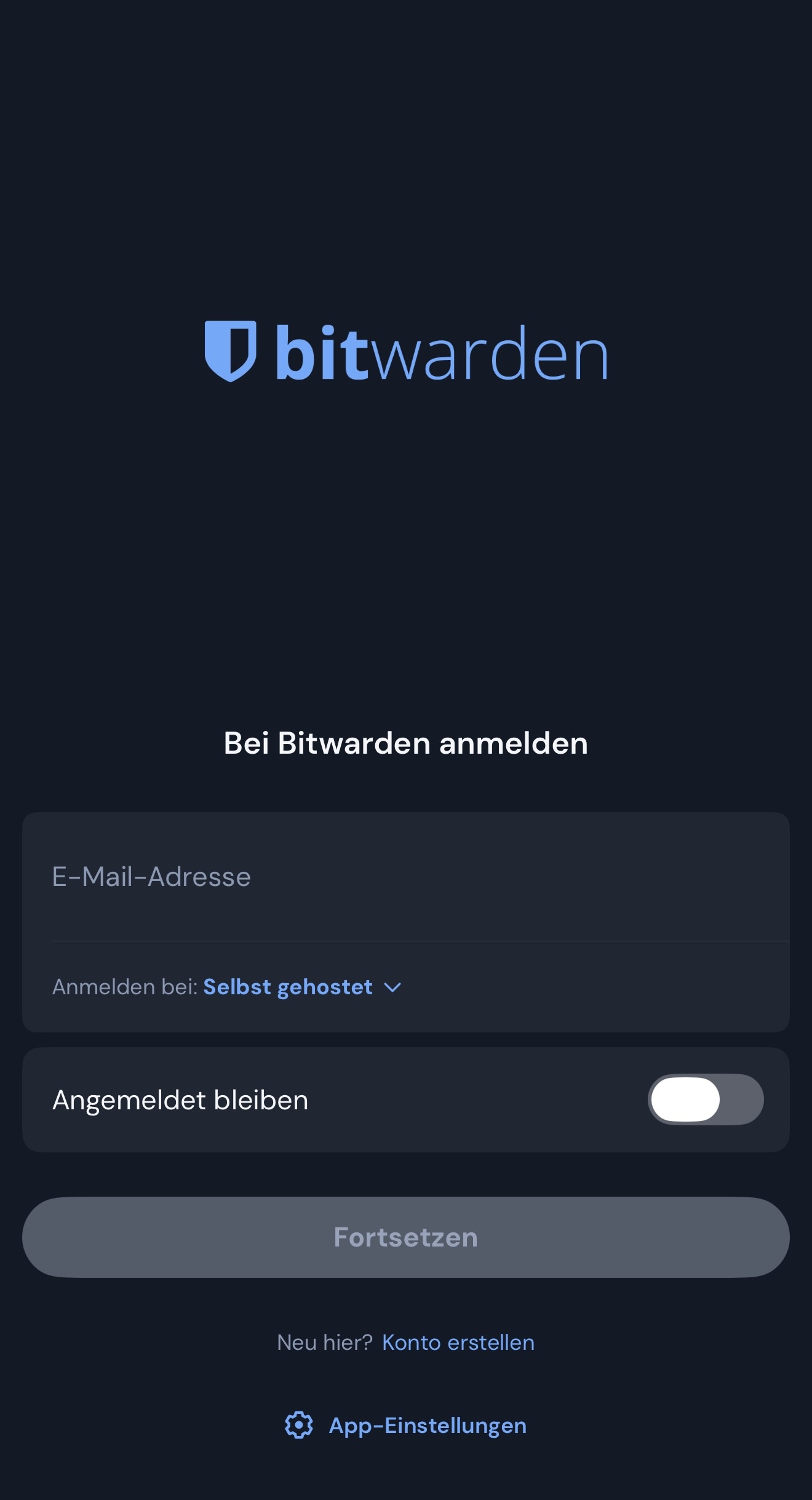
Melde dich in der Bitwarden-App auf deinem Smartphone an.
Das folgende Beispiel wird anhand eines iOS-Geräts veranschaulicht.erklärt. Bitte wenden Sieübertrage die beschriebenen Schritte entsprechend auf einemein Android-SmartphoneSmartphone. an.Die Bedienung ist dabei nahezu identisch, sodass sich die Anleitung problemlos auf beide Systeme anwenden lässt.
Schritt 1:
Wähle bei
der Anmeldung die Option „Selbst gehostet“ aus. Anschließend gibst du die Server-URL ein, die entweder im Beispielbild angezeigt wird oder dir per E-Mail zugesendet wurde. Alternativ kannst du die URL direkt aus der E-Mail kopieren und
Schritt 2:einfügen.

Schritt 3:2:
Melde
Nach erfolgreichem Login hast du Zugriff auf deinen Bitwarden-Tresor und mitalle Fortsetzengespeicherten bestätigen