# Melde dich mit deinem bestehenden Bitwarden-Konto an oder erstelle ein neues Konto, um fortzufahren.
# In Bitwarden registrieren
**Wichtiger Hinweis: Unsere Registrierung ist aus Sicherheitsgründen geschlossen und wird nur auf Anfrage freigeschaltet. Dadurch stellen wir sicher, dass sowohl eure Daten als auch unser System bestmöglich geschützt bleiben.**
**Bitte schreibt uns eine kurze E-Mail mit eurer Anfrage oder erstellt ein Ticket in unserem Ticketsystem.**
**\[Neues Ticket öffnen , Bitwarden Registierungsanfrage\] Für eine schnelle Registierung bitte die Email angeben dann werden viele Schritte übersprungen !\]**
**Schritt 1:**
**[Ticket erstellen](https://ticket.anonx.biz "Ticketsystem")**
[](https://wiki.rzoedt.de/uploads/images/gallery/2026-05/ticket.png)
**Schritt 2: Formular ausfüllen**
**[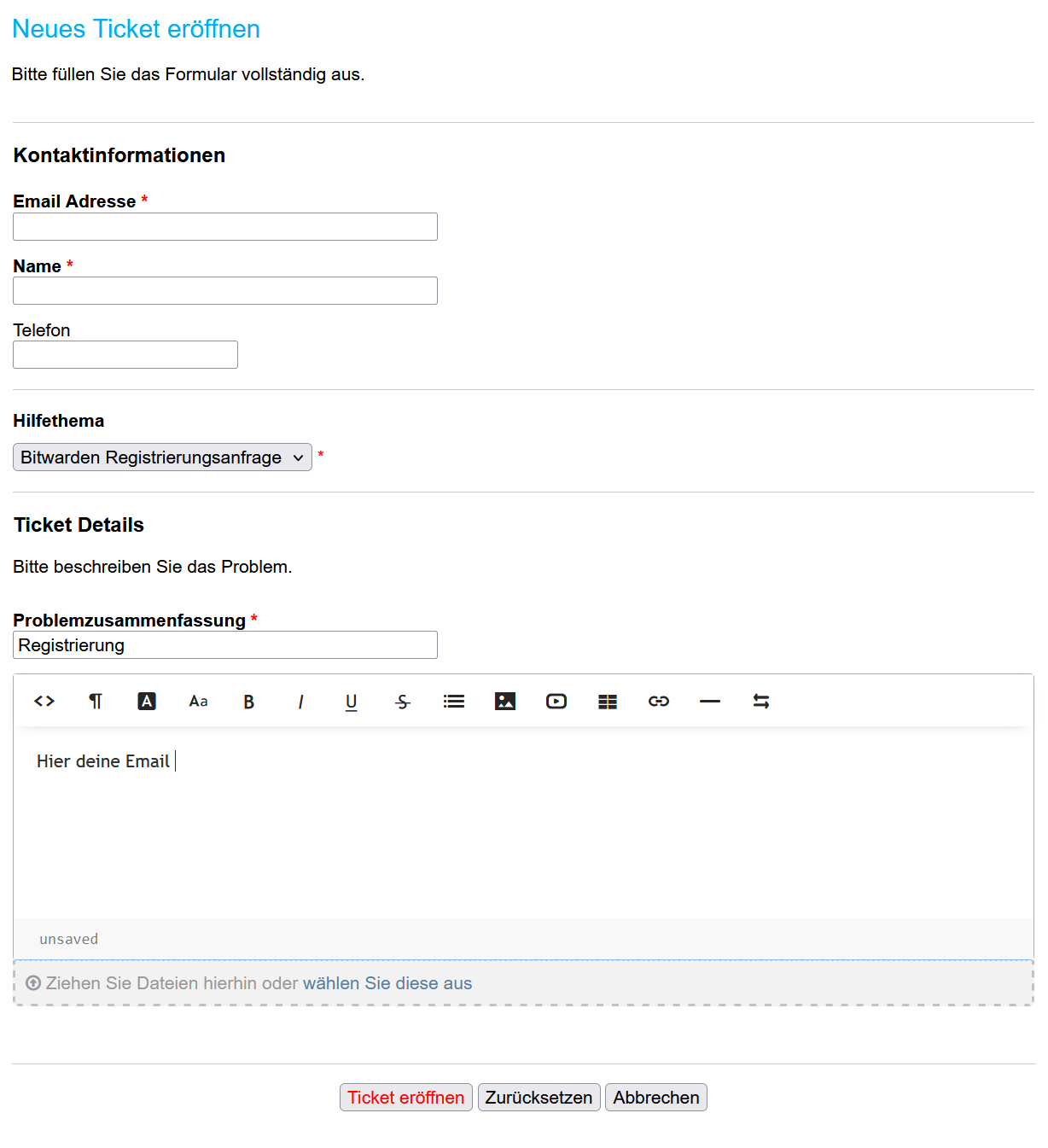](https://wiki.rzoedt.de/uploads/images/gallery/2026-05/ticket-offnen.png)Schritt 3:**
- **In Kürze erhältst du eine E-Mail mit einem Link. Über diesen Link kannst du dein persönliches Masterpasswort festlegen.**
**Schritt 4:**
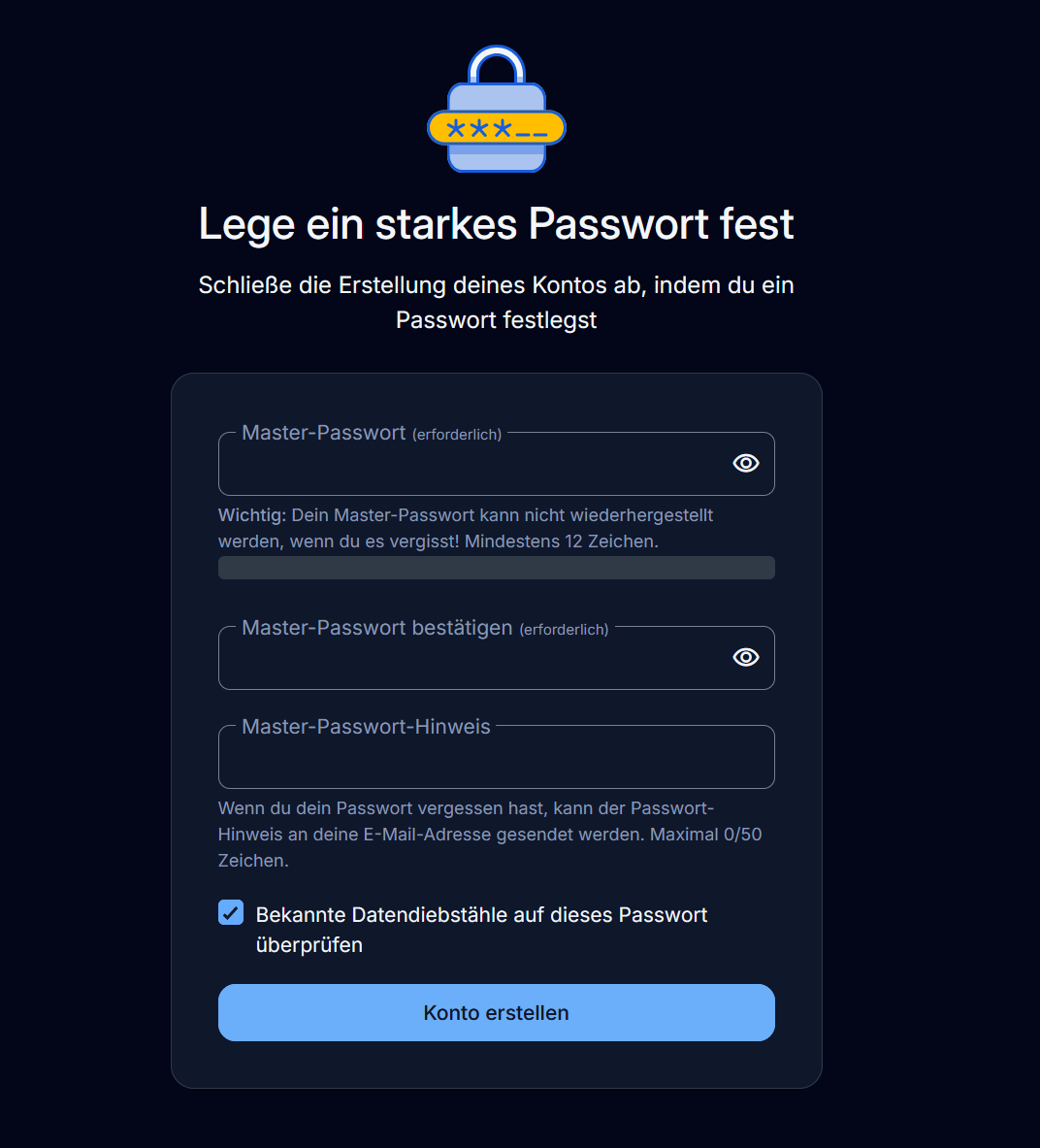
- **Wähle ein Master-Passwort und einen Passworthinweis, die du dir zuverlässig merken kannst. Dieses Master-Passwort ist der zentrale Schlüssel deines Passwortmanagers und damit das einzige Passwort, das du künftig selbst behalten musst, da der Passwortmanager alle anderen Zugangsdaten verwaltet. Bewahre dieses Passwort sorgfältig und sicher auf, da es entscheidend für den Zugriff auf deine Daten ist. Zum Schluss auf Konto erstellen.**
[](http://192.168.178.156/uploads/images/gallery/2026-05/masterpw.png)
[**Weiter zu "Melde dich in der Bitwarden-App auf deinem Smartphone an."**](http://192.168.178.156/books/bitwarden/page/melde-dich-in-der-bitwarden-app-auf-deinem-smartphone-an "Melde dich in der Bitwarden-App auf deinem Smartphone an.")
# Bitwarden auf dem Smartphone installieren
**Installiere Bitwarden für deine Plattform**
**Für IOS**
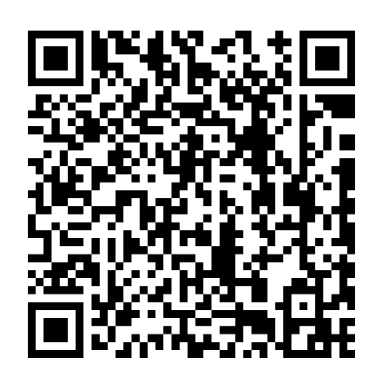
[**https://apps.apple.com/de/app/bitwarden-passwortmanager/id1137397744**](https://apps.apple.com/de/app/bitwarden-passwortmanager/id1137397744)
**Oder verwenden den QR-Code:**
[](http://192.168.178.156/uploads/images/gallery/2026-05/bitwarden-ios.png)
**Für Android**
**[https://play.google.com/store/apps/details?id=com.x8bit.bitwarden&hl=de&pli=1](https://play.google.com/store/apps/details?id=com.x8bit.bitwarden&hl=de&pli=1)**
**Oder verwenden den QR-Code:**
[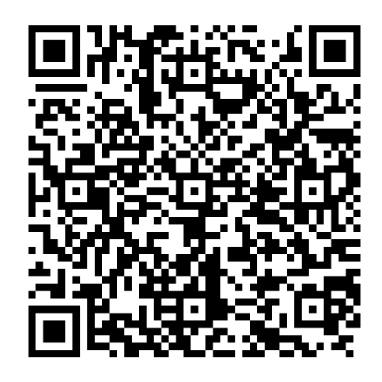](http://192.168.178.156/uploads/images/gallery/2026-05/bitwarden-andriod.png)
**[Weiter zu "Melde dich in der Bitwarden-App auf deinem Smartphone an."](http://192.168.178.156/books/bitwarden/page/melde-dich-in-der-bitwarden-app-auf-deinem-smartphone-an "Melde dich in der Bitwarden-App auf deinem Smartphone an.")**
# Melde dich in der Bitwarden-App auf deinem Smartphone an.
**Das Beispiel wird anhand eines iOS-Geräts veranschaulicht. Bitte wenden Sie die beschriebenen Schritte entsprechend auf einem Android-Smartphone an.**
**Schritt 1:**
- **Wir tippen auf Anmelden bei und wählen Selbst gehostet aus**
[](http://192.168.178.156/uploads/images/gallery/2026-05/bw1.png)
**Schritt 2:**
- **Wir fügen unsere Server URL hinzu**
- **Bei Server Url tragen wir [https://vault.anonx.biz](https://vault.anonx.biz) ein**
- **Wir speichern (Blauer haken)**
[](http://192.168.178.156/uploads/images/gallery/2026-05/bw2.png)
**Schritt 3:**
- Jetzt loggen wir uns mit unseren erstellen Daten ein
- Email und Passwort eingeben und mit Fortsetzen bestätigen
[](http://192.168.178.156/uploads/images/gallery/2026-05/9.png)